書類整理に便利なリングレス「Slide Note(スライドノート)」を買ってみた

しまこ 札幌市民
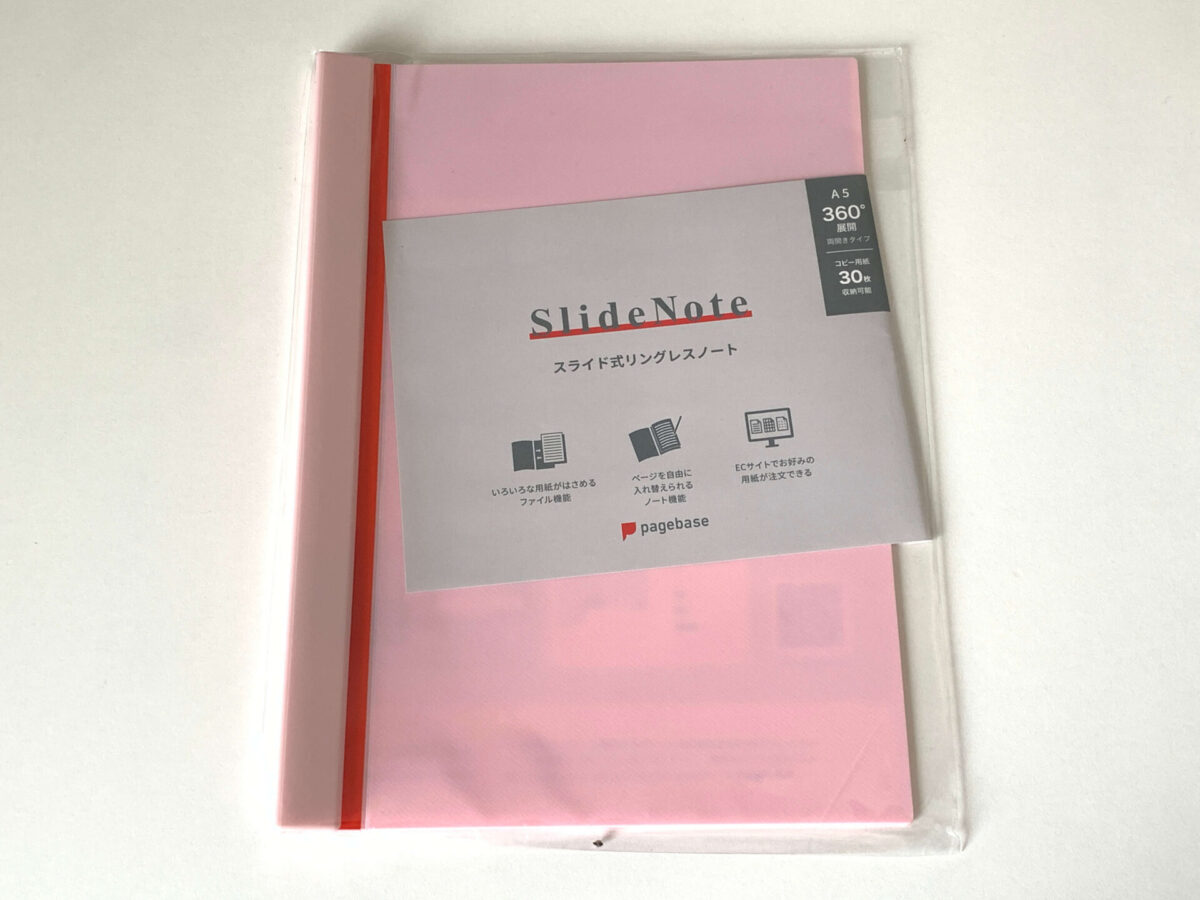
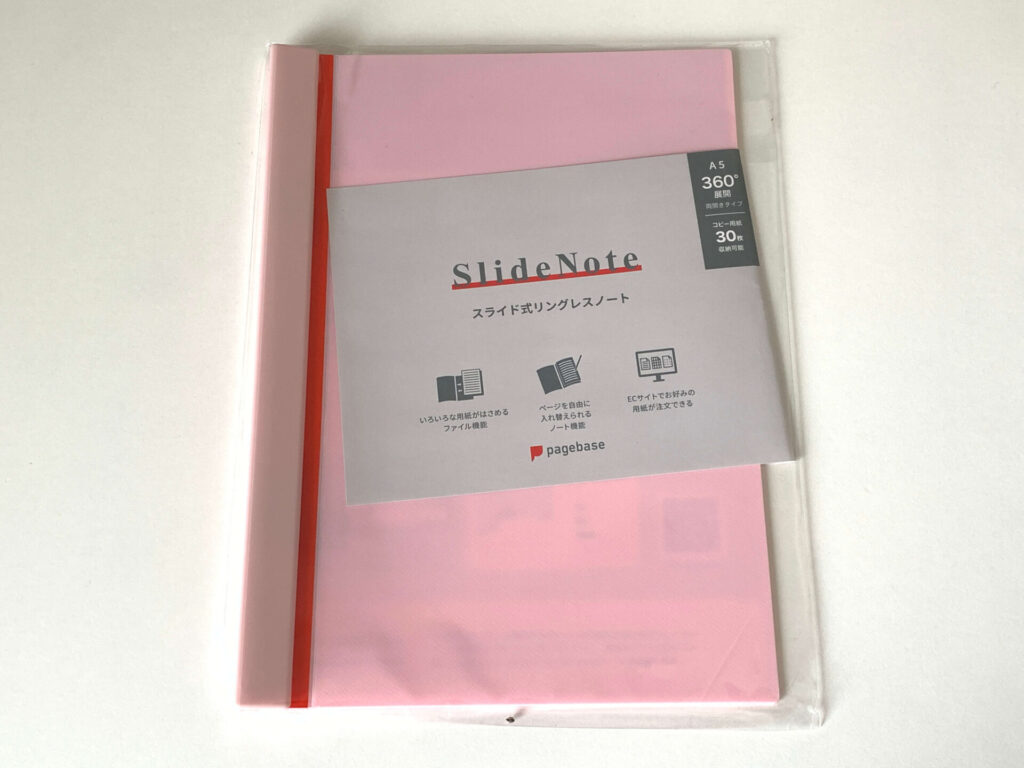
プリントや用紙の整理に便利そうな文房具、「Slide Note(スライドノート)」を買ってみました。
Slide Note(スライドノート)
こちらが、今回購入した「Slide Note(スライドノート) スライド式リングレスノート」です。
A5サイズの用紙を、30枚挟むことができるようです。
わたしはこの商品をネットで購入したのですが、実はサイズを間違えて買ってしまいました。
A4サイズの用紙を整理したいと思って文房具を調べていたところ、このSlide Note(スライドノート)を知り、便利そうだなと思い買ったのですが、サイズ表記をよく見ていなくてA5サイズが届きました。
まあ、整理したいA5の用紙もあったので、こちらで使い心地を確かめてみることにしました。
簡単に用紙の整理をしたい
これまでA4の用紙の整理に、クリアポケット付きのファイルを使っていました。
ただ、枚数が増えてくると、クリアポケットに入れるのがだんだん面倒に感じるようになってきました。
用紙の順番を入れ替えたいと思った時にも、手間がかかり不便さを感じていました。
Slide Note(スライドノート)の使い方
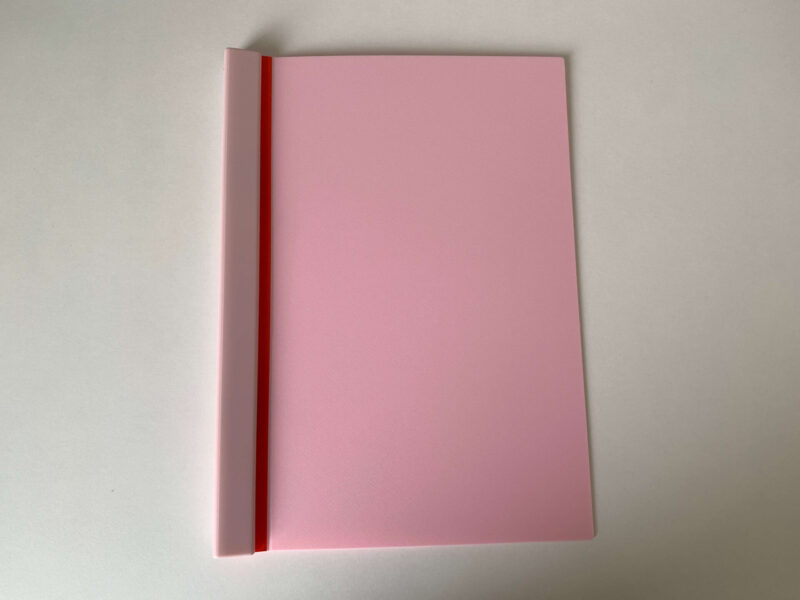
「Slide Note(スライドノート)」は、スライドフレームを使って簡単に用紙を挟むことができます。
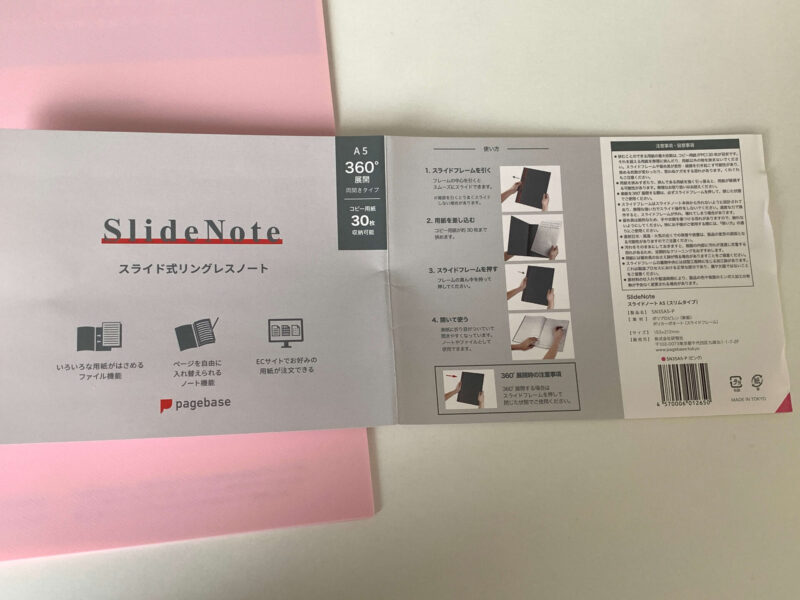
スライドフレームを引くと、赤いラインと金具が見えました。
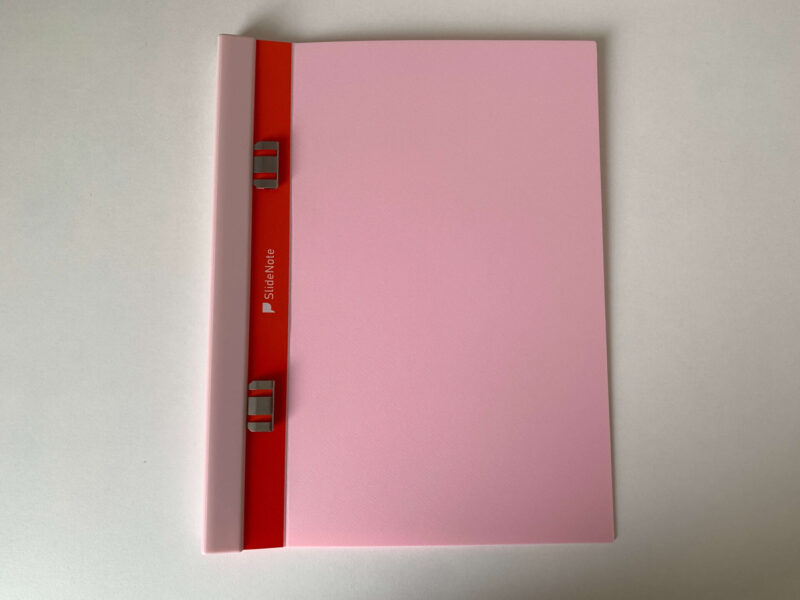
この状態で、中に紙をはさみます。
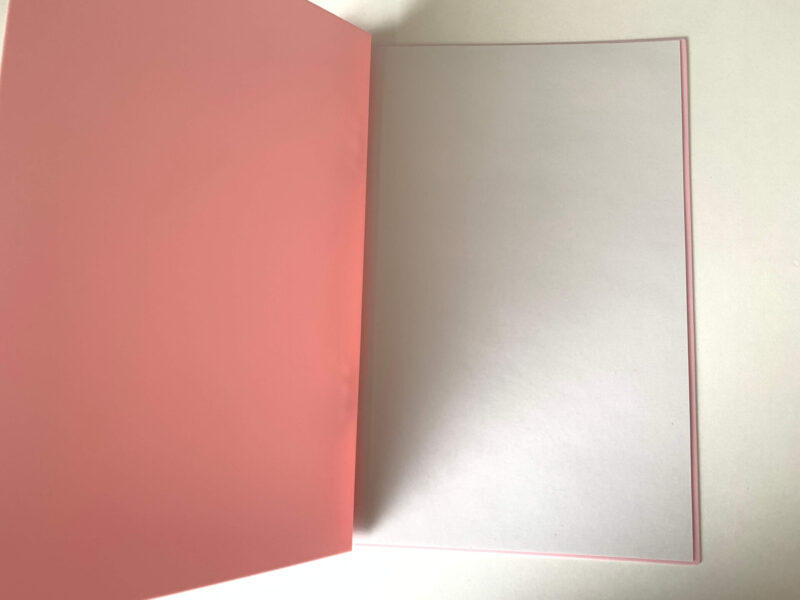
そしてスライドフレームを押すと、用紙がしっかりと挟まってくれます。
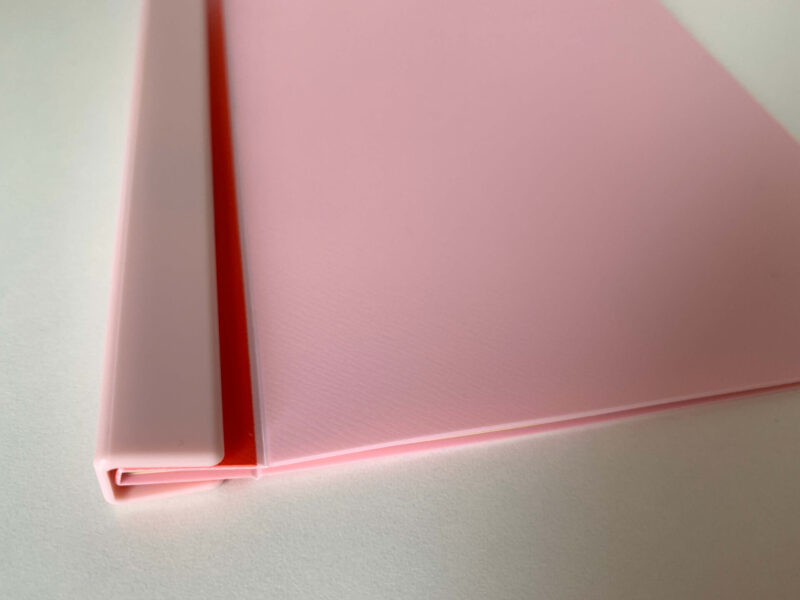
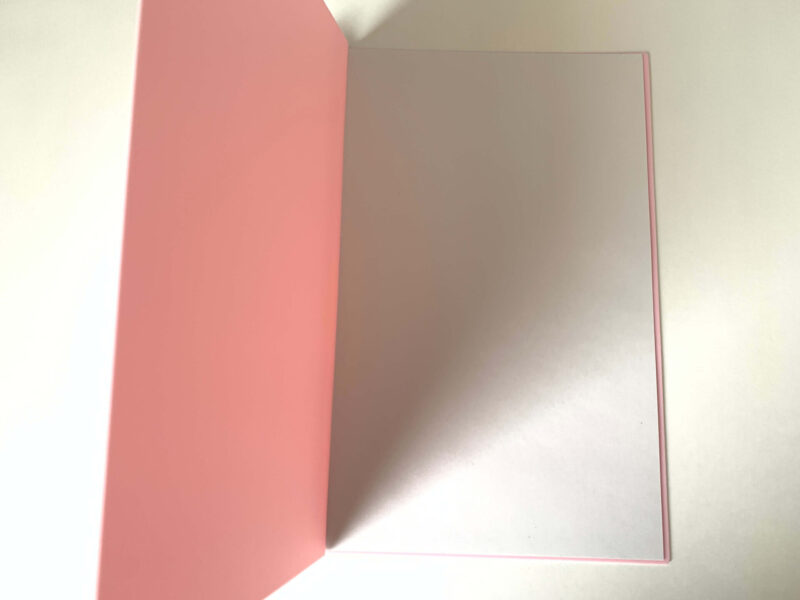
とても簡単な手順で、用紙をファイルに挟むことができました。
このやり方なら、用紙の順番を変えるのも簡単にできますし、クリアポケットに1枚ずついれる手間もかかりません。
懸念点としては、用紙の端がファイルの中に入ってしまうので、端に書いてあるものが隠れてしまうことですね。
使い勝手が良かったので、今度は間違えないでA4サイズを購入したいと思います。

しまこ 札幌市民
写真が趣味。
自分の体験が、どなたかの役に立てば幸いです。
美味しいもの、すてきなものをシェアして、札幌のいいところを伝えます。